Showing posts with label setting. Show all posts

Tuesday, March 13, 2012

Mengoprek Kernel Linux Agar Lalu-lintas Jaringan Lebih Mantap

Linux kernel dan distro yang mengemasnya biasanya hanya menyediakan settingan default yang sangat konservatif. Settingan-setingan itu sebenarnya bisa di-oprek baik lewat file system /proc atau  menggunakan program sysctl. Cara yang kedua seringkali lebih baik, karena ia hanya membaca isi dari file /etc/sysctl.conf, yang settingannya tak lagi berubah setiap kali reboot.

Berikut ini adalah sebagian dari file /etc/sysctl.conf yang bisa meningkatkan performan jaringan:

net.ipv4.tcp_window_scaling = 1
net.ipv4.tcp_syncookies = 1
net.core.rmem_max = 16777216
net.core.wmem_max = 16777216
net.ipv4.tcp_rmem = 4096 87380 16777216
net.ipv4.tcp_wmem = 4096 65536 16777216

Yang diatas itu bukan untuk mengganti apa yang sudah ada di /etc/sysctl.conf, akan tetapi untuk menambahinya. Perintah pertama akan membuat TCP window scaling jadi enable, yang memungkinkan klien men-download data pada kecepatan tertinggi dengan cara menambahkan beberapa bits lagi di paket TCP yang akan digunakan untuk meningkatkan ukuran window.

Perintah kedua meng-enable-kan cookies TCP SYN, yang terkadang sudah ter-enable secara default dan ini sangat efektif untuk mencegah kondisi-kondisi seperti SYN floods (banjir SYN) –yang dapat menghabiskan sumber daya server, yang digunakan untuk memproses koneksi-koneksi yang datang. 

Empat perintah terakhir meningkatkan buffer TCP –baik send maupun receive, memungkinkan suatu aplikasi memindahkan data lebih cepat sambil melayani request-request lain. Hal ini juga akan menambah kemampuan klien mengirim data ke server meski server sedang sibuk. 

Dengan menambahkan perintah-perintah itu di /etc/sysctl.conf, anda memastikan perintah-perintah itu dipanggil tiap kali reboot. Untuk segera merasakan efeknya tanpa reboot, gunakan; 

# sysctl -p /etc/sysctl.conf

Untuk melihat pilihan-pilihan konfigurasi sysctl yang sedang digunakan saat ini, gunakan: 

# sysctl -a 

Perintah ini akan menampilkan daftar konfigurasi dan nilainya saat sekarang. File sysctl.conf memungkinkan kita meng-konfigurasi dan menyimpan settingan baru; apa yang anda lihat output ini adalah setingan default di dalam kernel yang sedang berlaku. Untuk melihat salah satu nilai, gunakan: 

# sysctl -q net.ipv4.tcp_window_scaling 

Sama saja, untuk memberi nilai pada satu item tanpa meng-konfigurasi di sysctl.conf –dan agar nilai itu tak akan dipertahankn setelah reboot, gunakan: 

# sysctl -w net.ipv4.tcp_window_scaling=1 

Perintah ini berguna untuk menge-test keefektifan settingan tertentu tanpa menyimpannya menjadi setingan default.

Translated to Bahasa by me, from: 'Tuning the Linux Kernel For More Aggressive Network Throughput' by VincentDanen June 4, 2007, 8:28 AM PDT

Thursday, July 28, 2011

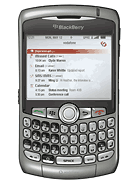
Error JVM 547 di Blackberry Curve 8310: Install Ulang Operating System Blackberry


Ada kalanya blackberry kuno semacam Curve 8310 mengalami error yang disebabkan, entah karena memorinya penuh atau karena hal lain. Memori penuh dapat saja ditandai dengan gejala nge-restart sendiri. Jika ini yang terjadi, maka restart handheld sudah merupakan solusi sementara yang ampuh.

Tapi jika menemukan pesan error, seperti 'error JVM 547 flash write failed [reset]' kemudian setelah direset/ dicopot baterai 30 detik, tidak juga kembali oke maka solusi satu-satunya adalah dengan menginstall ulang/ reload OS-nya.

Inilah step-stepnya:
  • Download Blackberry Desktop manager V6.0 dari www.blackberry.com, (install jangan restart komputer dulu). 
  • Pastikan handheld BlackBerry TIDAK terhubung ke komputer. Jika Desktop Manager sedang jalan, tutup. Cari lalu buka aplikasi Loader di folder App Loader (yaitu loader untuk OS Blackberry yang baru saja kita install di step-2 tadi). Tak ada shortcut-nya di Desktop, jadi cari disini;
    Win 98 C:\program files\common folder\Research in Motion\Apploader
    Win XP C:\program files\common folder\Research in Motion\Apploader
    Win Vista C:\program files (86)\common folder\Research in Motion\Apploader
    Win 7 C:\program files (or) 86\common folder\Research in Motion\Apploader

    Hapus dulu file 'vendor.xml'. Eksekusi/ double klik atau jalankan file 'Loader.exe', lalu setelah keluar pop screen 'Welcome to the Application Loader Wizard' klik 'Next'.
    • Hubungkan handheld Blackberry TANPA baterai ke komputer menggunakan kabel data USB. 
    • Akan keluar kotak dialog Communication Port Selection. Di bagian dropdown 'Connection:' tertulis 'USB PIN Unknown' atau 'USB PIN 2*******'. Tanda * adalah PIN Blackberry-nya. Terkadang dari 'USB PIN Unknown' sampai mendeteksi PIN dibutuhkan waktu agak lama. Kalau tidak sabar, cabut dan hubungkan lagi handheld lalu tunggu sebentar. Jika PIN-nya sudah terdeteksi klik 'Next'.
    • Keluar pop-screen 'Device Application Selection' Tak usah menambah-nambah seleksi dengan men-contreng apapun. Biarkan aplikasi yang men-contreng buat kita. Klik 'Next'. Jika pada step ini pop-screen Device Application Selection blank/ atau kosong, pertanda OS yang kita download dan install di step ke-2 tidak cocok dengan handheld, bisa juga gagal atau ada error waktu menginstall.
    • Keluar pop-screen 'Completing the Application Wizard' klik 'Finish'. Awasi layar komputer, akan keluar perkembangan proses menginstall OS blackberry. Perhatikan, ada tanda panah di samping tulisan 'Load JVM and System Software' artinya proses memuat modul Java Virtual Machine dan Software untuk System sedang berjalan. Jika proses ini sudah selesai, tanda panah akan berubah menjadi tanda contreng. Lalu berganti ke proses selanjutnya. 
    • Jika tanda panah menunjuk pada 'Wait for Device Intialization' pasang baterai handheld, tanpa memutuskan koneksi USB. Lakukan dengan mantap dan hati-hati, jangan sampai kabel USB-nya tergoyang lalu koneksinya putus. 
    • Pergi nyalakan kopi dan aduk rokokmu... :-) 
    • Jika dilayar sudah tertera pop-screen 'The Loading Operation was Successful' blackberry akan restart sendiri dan reboot. Kali ini waktu boot-nya akan lebih lama dari biasanya (10-15 menit) dan setelah selesai akan kembali ke kondisi factory default (kinyis-kinyis kayak baru dari pabrik). Blackberry sudah bisa dicabut dari USB.
    • Waktunya setting email. Lalu kirim email ke semua orang di address book, minta lagi no pin mereka. Bilang saja blackberry-nya baru saja di-update, jadi data kontaknya hilang semua. 
    • Mulai membiasakan mem-backup blackberry secara berkala. 
    reference; http://crackberry.com

      Thursday, July 21, 2011

      Upgrade Samsung Galaxy Mini ke Android v2.3 Gingerbread


      Berbekal ilmu dari sini http://androidflip.com/how-to-update-samsung-galaxy-mini-android-234-gingerbread-step-step-guide/ dan handphone pinjeman yang siap diperkosa, saya berkeyakinan inilah saatnya mencoba menikmati OS Android terbaru (v2.3/ gingerbread) dengan samsung galaxy mini. Konon katanya update terbaru ini bakal bikin Gtalk lebih mantab, perbaikan perfomance dan layar sentuh lebih responsif. Oke, inilah bahan-bahan yang diperlukan.

      Requirements
      1. Download update file dari Mediafire atawa Hotfile link atawa 4shared
      2. Download Odin 4.38 dari sini

      Disclaimer: Saya dan situs rujukan saya tidak bertanggung jawab atas kematian mendadak pada handphone anda setelah mengikuti tutorial ini.

      Warnings
      1. Pastikan sisa baterai setidaknya 80% dan sangat disarankan melakukan ini pada komputer yang terhubung ke UPS agar tidak terjadi hil-hil yang tidak diinginkan...

      2. Install Samsung Kies versi terbaru di PC, konekin ke internet, lalu update dengan revisi terbaru. Update juga driver di PC.

      Dan... inilah langkah-langkahnya..!

      1. Matikan telepon. Kalau perlu cabut SIM card dan SD card.

      2. Extract file update ke suatu tempat yang mudah ditemukan. (passwordnya: samfirmware.com)

      3. Buka Odin MultiDownloader di PC, yakinkan anda mencentang Protect OPS Auto Reboot. Klik OPS arahkan/ browse ke file .Ops (seharusnya ada di file hasil extract-an, jika tidak, download disini; http://hotfile.com/dl/112245631/62ba9aa/TASS_v1.0.ops.html)

      Klik BOOT lalu browse dan pilih file APBOOT
      Klik PHONE lalu browse dan pilih file MODEM
      Klik PDA lalu browse dan pilih file CODE
      Klik CSC lalu browse dan pilih file CSC
      Note : Biarkan bagian EFS kosong

      4. Sebelum dikonekkan, handphone harus berada dalam kondisi 'download' mode, dengan cara menekan Tombol Tengah (OK Key) + Tombol Volume Turun lalu Tombol Power berbarengan.

      Note : Jangan teruskan jika anda gagal masuk ke mode Download.

      5. Konekkan handphone ke PC. Jika handphone anda terhubung dengan benar, port COM di Odin Multi Downloader akan berubah kuning, klik START.

      6. Tunggu sekitar 5 menit, handphone anda akan reboot dengan sendiri setelah instalasi sukses. Kotak port COM akan berubah jadi biru dan menampilkan tulisan “PASS” yang artinya proses flash telah berjalan sukses.

      7. Yess... ohh my god...!

      Note : Phonebook di handphone kosong setelah ini. Jadi pastikan data kontak sudah di backup.

      Waktu dihidupkan pertama kali setelah berhasil di upgrade ke Gingerbread, handphone jadi berbahasa Rusia. Tapi bisa dirubah dengan gampang ke bahasa Inggris dengan bantuan hapalan bentuk-bentuk ikonnya. ;-)

      Thursday, January 15, 2009

      Men-setting Webcam di Zenwalk

      Ini berangkat dari pengalaman saya men-setting webcam Logitech Quickcam Pro 4000. Pertama kali colok, linux langsung mengenali webcam saya dengan baik...

      Ini adalah keluaran perintah lsusb ...
      root[uhuy]# lsusb

      Bus 001 Device 002: ID 046d:08b2 Logitech, Inc. QuickCam Pro 4000

      Bus 001 Device 001: ID 0000:0000

      root[uhuy]#


      Dan ini adalah keluaran perintah dmesg (saya potong, takut kepanjangan)
      root[uhuy]# dmesg

      ...
      Linux video capture interface: v2.00

      pwc: Philips webcam module version 10.0.13 loaded.

      pwc: Supports Philips PCA645/646, PCVC675/680/690, PCVC720[40]/730/740/750 & PCVC830/840.

      pwc: Also supports the Askey VC010, various Logitech Quickcams, Samsung MPC-C10 and MPC-C30,

      pwc: the Creative WebCam 5 & Pro Ex, SOTEC Afina Eye and Visionite VCS-UC300 and VCS-UM100.

      pwc: Logitech QuickCam 4000 Pro USB webcam detected.

      pwc: Registered as /dev/video0.

      usbcore: registered new interface driver Philips webcam

      usbcore: registered new interface driver snd-usb-audio

      ...
      root[uhuy]#


      See...? webcam saya Logitech ke detect sebagai philips webcam, lewat modul pwc. Sebenarnya saya udah download modul pwc ini disini. Tapi ternyata untuk versi kernel 2.6.xxx modul pwc untuk webcam logitech ini sudah ada. Untuk memastikannya, setelah menancapkan kamera ke port usb anda bisa mengechek modulnya dengan perintah lsmod sebagai root. Punya saya kernel versi 2.6.23.13 keluarannya begini (dipotong, biar nggak kepanjangan)...

      root[uhuy]# lsmod

      Module Size Used by

      ...

      pwc 68736 0

      compat_ioctl32 1152 1 pwc

      videodev 21504 1 pwc

      v4l2_common 11136 1 videodev

      snd_hwdep 3972 1 snd_usb_audio

      v4l1_compat 11652 1 videodev

      snd 25860 10 snd_seq_oss,snd_seq,snd_pcm_oss,snd_mixer_oss,snd_usb_audio,snd_pcm,snd_timer,snd_rawmidi,snd_seq_device,snd_hwdep

      soundcore 3424 3 snd

      ...

      root[uhuy]#


      Berarti tidak ada yang perlu dilakukan dengan webcam dan drivernya. Sekarang kita perlu menginstall xawtv (aplikasi untuk menggunakan webcam-nya).

      Repository zenwalk tidak menyediakan xawtv yang saya cari. Maka saya mencarinya di repository slackware. Versi terakhir adalah 3.95. Saya mendownload-nya dahulu baru kemudian diinstall dengan perintah 'installpkg xawtv-3.95.tgz'. Barangkali anda bisa juga mempergunakan perintah netpkg dengan terlebih dahulu menyesuaikan source repository-nya ke http://repository.slacky.eu/slackware-11.0/ tapi saya sendiri belum coba cara ini.

      Setelah installasi xawtv selesai ternyata masih ada masalah, yaitu masih kurang satu library lagi yaitu libzvbi.so.0. Pesan error-nya begini; 'can not load shared library libzvbi.so'. Barangkali kalo saya menginstall dengan 'netpkg' hal seperti ini tidak perlu terjadi? Maka jurus andalanpun digunakan, GOOGLE, boo!. Ketemu alamat ini cuma sayang, paket libzvbi hanya tersedia dalam format rpm, tidak ada format tgz yang merupakan package installasi slackware dan keturunannya.

      Jadi, setelah mendownloadnya anda perlu merubahnya ke format tgz. Begini perintahnya; 'rpm2tgz libzvbi-0.2.30-2mamba.i586.rpm'. Lakukan perintah itu dari directory tempat anda menyimpan file libzvbi-0.2.30-2mamba.i586.rpm. Enter, dan tunggu beberapa detik, maka di directory itu akan ada file baru bernama libzvbi... dengan format .tgz.

      Sekarang lakukan installasi paket libzvbi dengan perintah 'installpkg libzvbi*.tgz', dan setelah selesai keluarlah dari account root lalu ketikkan 'xawtv'. Seharusnya anda sudah bisa melihat gambar dari webcam anda...

      Misi selanjutnya adalah menggunakannya untuk video chat di yahoo. Saya sudah punya gyache (yahoo messenger client yang support webcam) yang sudah jalan. Terus apalagi ya yang kurang? Baru saja mencoba 'Start My Webcam' tapi nggak ada keluaran apa-apa. Huuuh...